
L'écran de cuisine affiche les commandes envoyées depuis les tables, en gros caractères et sans aucun prix. Le bar a le sien, pour les boissons. Une tablette suffit : elle s'appaire exactement comme une caisse.
Vidéo disponible prochainement
1Réglez ce qui part sur chaque écran
Ces écrans font partie du service en salle : le mode restaurant doit être allumé, et seules les commandes envoyées depuis une table y arrivent. Dans Catalogue › Catégories, donnez à chaque catégorie sa Préparation : Écran de cuisine pour les Plats, Écran du bar pour les Boissons chaudes et fraîches, Aucun — servi directement pour ce qui ne se prépare pas.
2Préparez un code d'appairage
Dans le back-office, ouvrez Bornes, cliquez Ajouter, nommez la tablette (« Cuisine », « Bar ») et cliquez Créer. Un code à 8 chiffres apparaît, valable 15 minutes, avec l'adresse à ouvrir pour la cuisine et celle du bar. Le bouton Comment ça marche de la page rappelle ces adresses à tout moment.
Seul le Propriétaire ajoute une borne, à moins d'en avoir donné le droit à quelqu'un d'autre.

3Appairez la tablette et déclarez son poste
Sur la tablette, ouvrez l'adresse de la cuisine (elle se termine par /cuisine) ou celle du bar (/bar). L'écran Appairer cette borne s'affiche : tapez les 8 chiffres, puis répondez à À quoi sert cette borne ? en touchant Cuisine ou Bar. Terminez par Appairer. C'est fait une fois pour toutes : mettez l'adresse en favori.

Attention — Une borne déclarée Bar n'affiche pas la cuisine, et inversement ; une borne de caisse refuse les deux. Pour changer de poste sans réappairer : Bornes, bouton Poste. Une tablette appairée avant l'arrivée de cette question porte Poste non déclaré : elle ouvre tous les écrans.
4Suivez les commandes
L'écran se met à jour tout seul et émet un bip à l'arrivée d'un bon. Dans la colonne À préparer, chaque bon porte la table, le temps d'attente, les articles avec leur taille et leurs options, et le nom de l'employé qui l'a envoyé. Un bon qui attend passe à l'orange, puis au rouge.
Touchez Prêt quand le plat est sur le passe : la caisse affiche Prêt en cuisine sur la table. Dans la colonne Prêt, Servi retire le bon, et Retour le renvoie en préparation après une erreur. Les délais, le bip et cette colonne se règlent dans Paramètres › Caisse, rubrique Écrans de cuisine et de bar.
Astuce — Personne ne regarde l'écran ? Allumez Sonner jusqu'à « Vu », au même endroit : chaque nouveau bon porte un bouton Vu, et l'écran sonne toutes les trois secondes jusqu'à ce qu'on le touche — ou qu'on touche Prêt. Éteint, comme à l'origine : un seul bip par bon.

5Retirez un plat, signalez une rupture
Ces écrans ne demandent aucun code PIN : les mains sont prises, et l'écran est au mur. C'est la borne, appairée et déclarée, qui autorise.
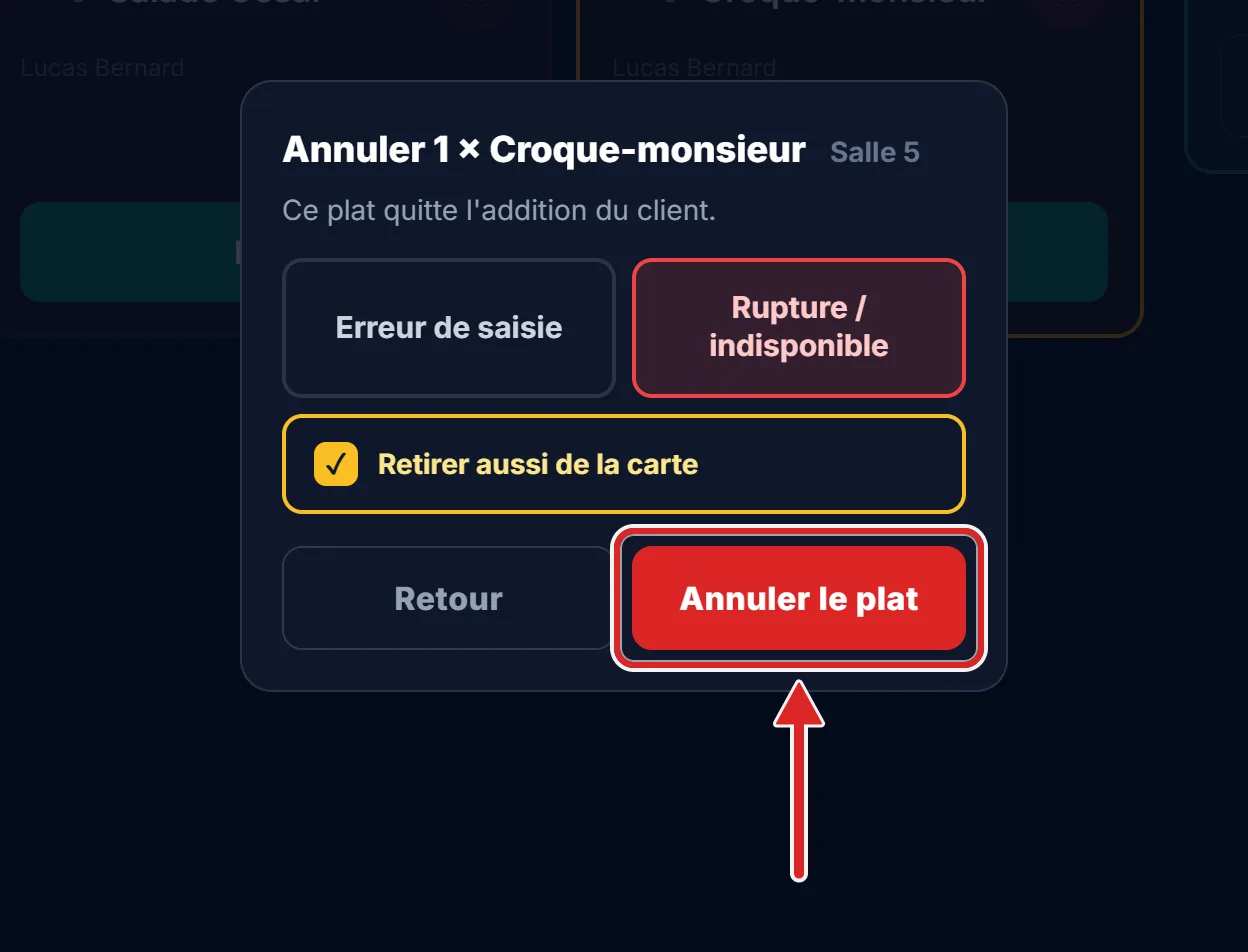
- Touchez la croix à côté d'un plat, choisissez le motif, puis Annuler le plat. Le plat quitte l'addition du client. Retirer aussi de la carte, cochée d'avance pour une rupture, le barre en plus à la vente.
- Carte ouvre Ce qui n'est plus disponible : touchez ce qui manque. Rien ne se rallume tout seul ; tant qu'un article est barré, le bouton affiche leur nombre.
Chaque retrait reste inscrit dans Ventes, onglet Annulations, signé du nom de la borne.
Astuce — Une imprimante en cuisine se déclare depuis cet écran, bouton Imprimantes ; chaque bon porte alors Imprimer le bon. Après chaque clôture Z, l'écran repart vide.