
Une imprimante thermique sort vos tickets, et vos bons de cuisine si vous le souhaitez. Un navigateur ne peut pas parler seul à une imprimante : selon l'appareil de la caisse, un petit programme gratuit fait le lien.
Vidéo disponible prochainement
Ce qu'il faut installer
- Sur une tablette Android : l'application RawBT, gratuite, depuis le Play Store. Imprimante en USB, en Bluetooth ou sur le réseau.
- Sur un ordinateur Windows, Mac ou Linux : le programme QZ Tray, gratuit, et le pilote de l'imprimante si elle est en USB.
- Sur un iPad ou un iPhone : rien, mais l'impression reste limitée. Apple ne laisse aucune application relier une page web à une imprimante de caisse : le ticket passe par la boîte d'impression (AirPrint). Pour un ticket qui sort tout seul, préférez une tablette Android ou un ordinateur.
1Ouvrez Imprimantes, sur la caisse
L'imprimante se règle sur la caisse elle-même, pas dans le back-office. Ouvrez le menu ☰ de la caisse, puis Imprimantes : l'entrée n'apparaît qu'à ceux qui ont le droit de régler la caisse, le Propriétaire et le Gérant d'origine. Sans imprimante enregistrée, le guide démarre seul ; sinon, touchez Ajouter une imprimante.

2Sur une tablette Android
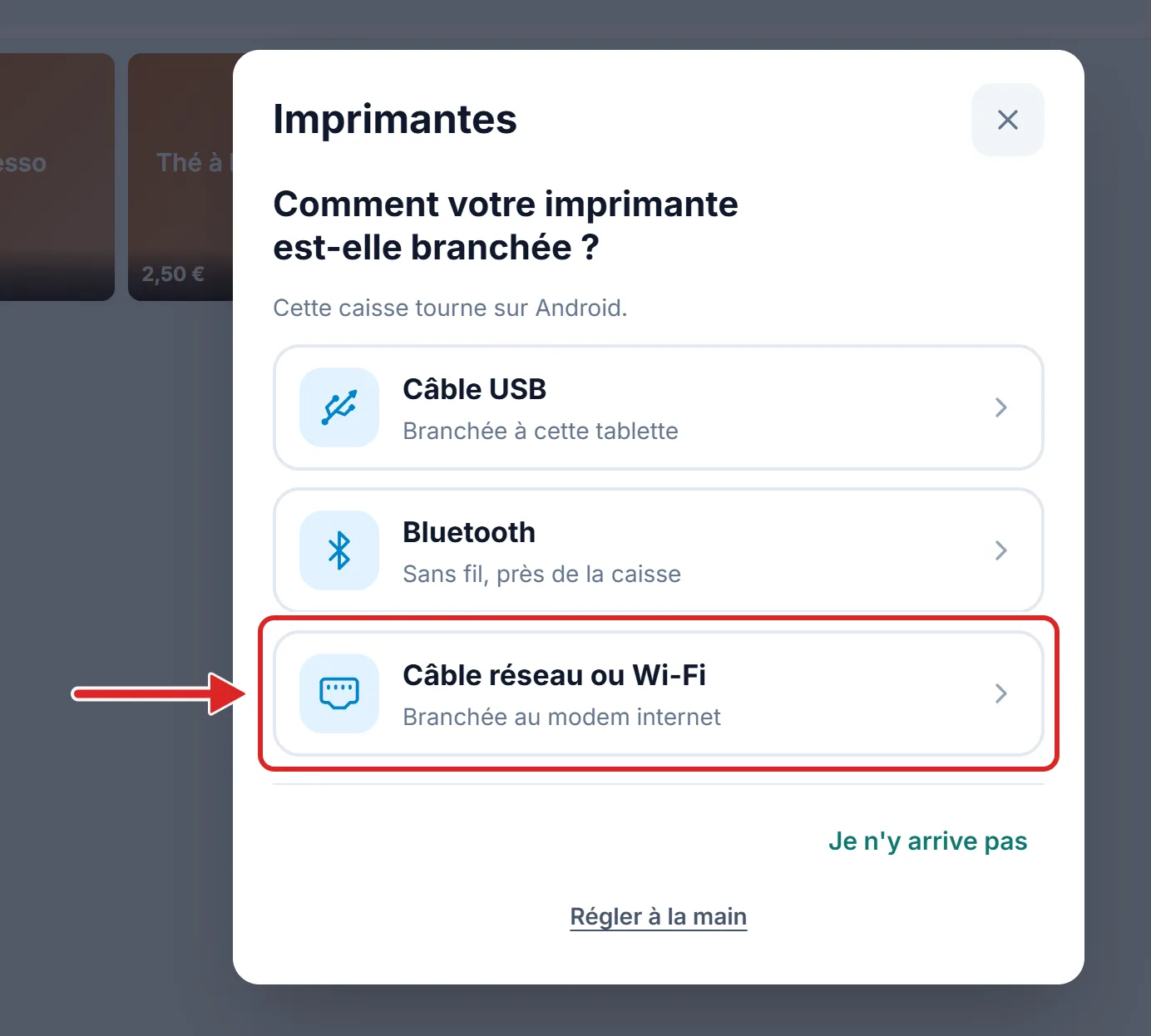
La caisse pose une seule question : Comment votre imprimante est-elle branchée ? Touchez Câble USB, Bluetooth ou Câble réseau ou Wi-Fi, puis suivez les écrans, un geste chacun : installer RawBT (Ouvrir le Play Store), brancher ou associer l'imprimante, la choisir dans les réglages de RawBT.
Pour une imprimante branchée au modem, relevez son adresse : éteignez-la, rallumez-la en maintenant son bouton FEED, et un ticket sort avec la ligne « IP Address ». La tablette doit être sur le même réseau.
3Sur un ordinateur
Si QZ Tray manque, la caisse le dit : touchez Télécharger QZ Tray, installez-le, puis C'est installé, rechercher. Si Chrome demande l'accès aux applications de cet appareil, autorisez. Choisissez ensuite votre imprimante dans la liste ; branchée au modem, touchez Elle est branchée au modem internet et tapez son adresse, du type 192.168.1.50.
Au moment d'imprimer, QZ Tray demande votre accord : cliquez « Allow ». Sa fenêtre se cache parfois derrière le navigateur.

4Imprimez le ticket d'essai
Touchez Imprimer le ticket d'essai, puis répondez à Le ticket est-il sorti ?
- Oui, il est sorti : l'imprimante est enregistrée. Le code PIN d'un gérant peut être demandé à ce moment-là.
- Non, rien n'est sorti : une vérification par écran, la cause la plus fréquente d'abord.
- Oui, mais la ligne de chiffres est coupée en deux : c'est un rouleau de 58 mm ; la caisse s'adapte et renvoie un ticket.

En secours : la boîte d'impression du navigateur
Régler à la main propose le type Navigateur (secours) : la boîte d'impression s'ouvre à chaque ticket, et vous y réglez le papier sur 80 mm. Sur ordinateur, une vente que QZ Tray ne parvient pas à imprimer passe aussi par cette boîte : aucun ticket ne se perd.
Astuce — Un tiroir-caisse se branche sur l'imprimante des tickets, par son petit câble. Il s'ouvre tout seul à chaque vente payée en espèces, au moment où le ticket sort. Seule la boîte d'impression du navigateur ne sait pas l'ouvrir.
Astuce — Dès la deuxième imprimante, la caisse demande à quoi elle sert : Tickets clients, Bons de cuisine, Bons du bar. Une imprimante posée en cuisine, sur une autre tablette, se déclare depuis l'écran de cuisine.
Astuce — Bloqué ? Je n'y arrive pas envoie une demande d'assistance avec ce que la caisse a constaté. La réponse arrive dans votre back-office, bouton Assistance.