
Cada pessoa que trabalha com você tem sua ficha, sua função e seu código PIN de 4 dígitos. Ao final deste artigo, você saberá adicionar um funcionário, dar a ele o código e definir o que a função dele permite.
Vídeo disponível em breve
O que o seu plano permite
No Starter, o Proprietário, ou seja, você, é o único perfil possível: sua ficha foi criada no cadastro, com um código PIN. Adicionar um gerente, um operador de caixa, um cozinheiro ou um barman exige o plano Pro, de 9,90 € por mês. Se você nunca teve esse plano, pode testá-lo grátis por 7 dias em Passar para o Pro, no topo da tela.
1Escolha seu próprio código
Em Equipe › Funcionários, sua ficha traz a indicação Você. O código dela foi atribuído no cadastro: escolha o seu em Meu perfil, no menu da sua conta no canto superior direito, no campo Código PIN do caixa.
2Crie a ficha de um funcionário
Ainda em Equipe › Funcionários, clique em + Novo funcionário. Digite o Nome e o Sobrenome dele e escolha a Função: é ela que decide o que a pessoa pode abrir, e a ficha resume isso logo abaixo. Para ajudar a pessoa a se encontrar no caixa, clique no círculo à esquerda para adicionar a foto dela e escolha uma Cor.

3Dê a ele o código PIN
Digite quatro dígitos em PIN (4 dígitos). É o código que o funcionário digita no caixa para abrir a sessão dele. Cada código é único no seu negócio: se já estiver em uso, a ficha avisa. O olho mostra o código, o X o apaga.
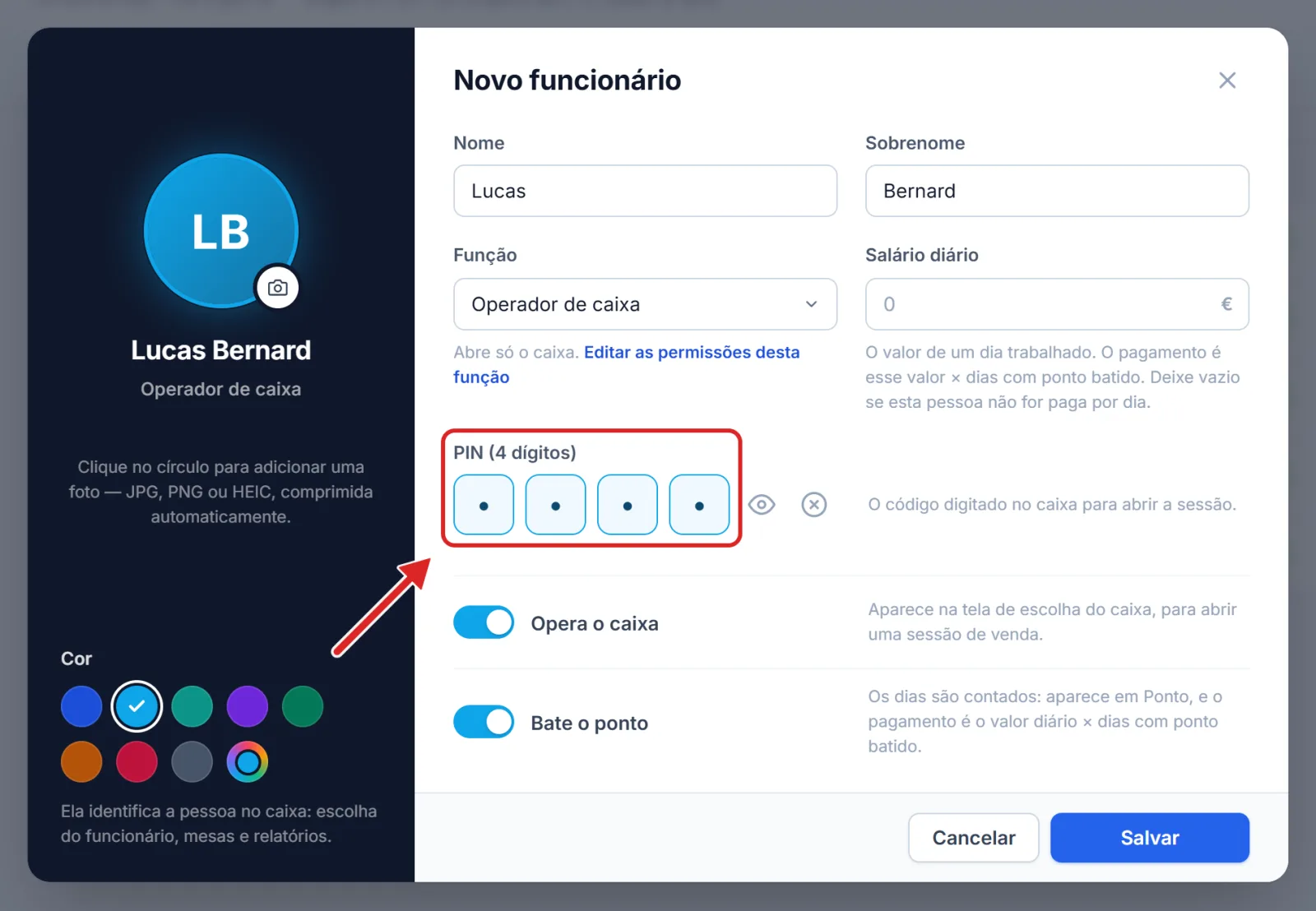
O Salário diário serve para o cálculo da folha de pagamento: deixe-o vazio se a pessoa não recebe por dia. O interruptor Opera o caixa decide se ela aparece na tela de escolha do caixa.
4Salve
Clique em Salvar. Enquanto faltar alguma coisa, o botão fica desativado e o motivo aparece em vermelho, por exemplo Escolha uma função. Se a função abre o painel de administração, a ficha pede também um E-mail e uma Senha: são os dados de acesso dessa pessoa.
5Defina o que cada função permite
Abra Equipe › Funções; a tela se chama Permissões. Seis funções vêm prontas: Proprietário, Gerente, Administrador, Operador de caixa, Cozinheiro e Barman. O Administrador é o escritório — catálogo, folha de pagamento, compras, documentos: ele entra com uma senha e não abre nem o caixa, nem a cozinha, nem o bar. Clique em uma função: quatro interruptores abrem as portas dela, Caixa, Cozinha, Bar e Painel de administração, e as caixas abaixo dizem o que ela pode fazer ali. Uma alteração vale para todos que têm essa função. Falta uma profissão? Clique em + Nova função.

Importante — A função do Proprietário mantém todas as permissões e não pode ser alterada.
Quando alguém vai embora
Um funcionário não é excluído: ele é arquivado. Clique em Arquivar no fim da linha dele e confirme. Ele não abre mais nem o caixa nem o painel de administração, e as vendas, as horas e a folha de pagamento dele continuam nos relatórios. Ele volta com um clique pela aba Arquivados, com Reativar.