
Seus produtos são o que o caixa mostra e vende. Ao final deste artigo, você saberá preparar suas categorias, criar um produto com preço e foto e tirá-lo de venda quando for preciso.
Vídeo disponível em breve
1Escolha suas categorias iniciais
Abra Catálogo › Categorias. Na primeira vez, a tela pergunta Qual é o seu tipo de atividade? Escolha o seu: suas categorias iniciais são criadas com um clique, e você pode renomeá-las, adicionar outras ou excluí-las a qualquer momento. Nenhuma opção serve? Clique em Prefiro criar minhas categorias.

2Adicione ou edite uma categoria
Clique em + Nova categoria. Dê a ela um Nome, uma Cor — é a bolinha da aba dela no caixa — e uma Ordem, que a posiciona entre as outras. Deixe Ativo marcado e clique em Salvar. Para editar uma categoria existente, basta clicar na linha dela.
Dica — Com o atendimento no salão (plano Pro), cada categoria também diz para onde vão os pedidos dela: Tela da cozinha, Tela do bar ou Nenhuma — servido diretamente.
3Crie um produto
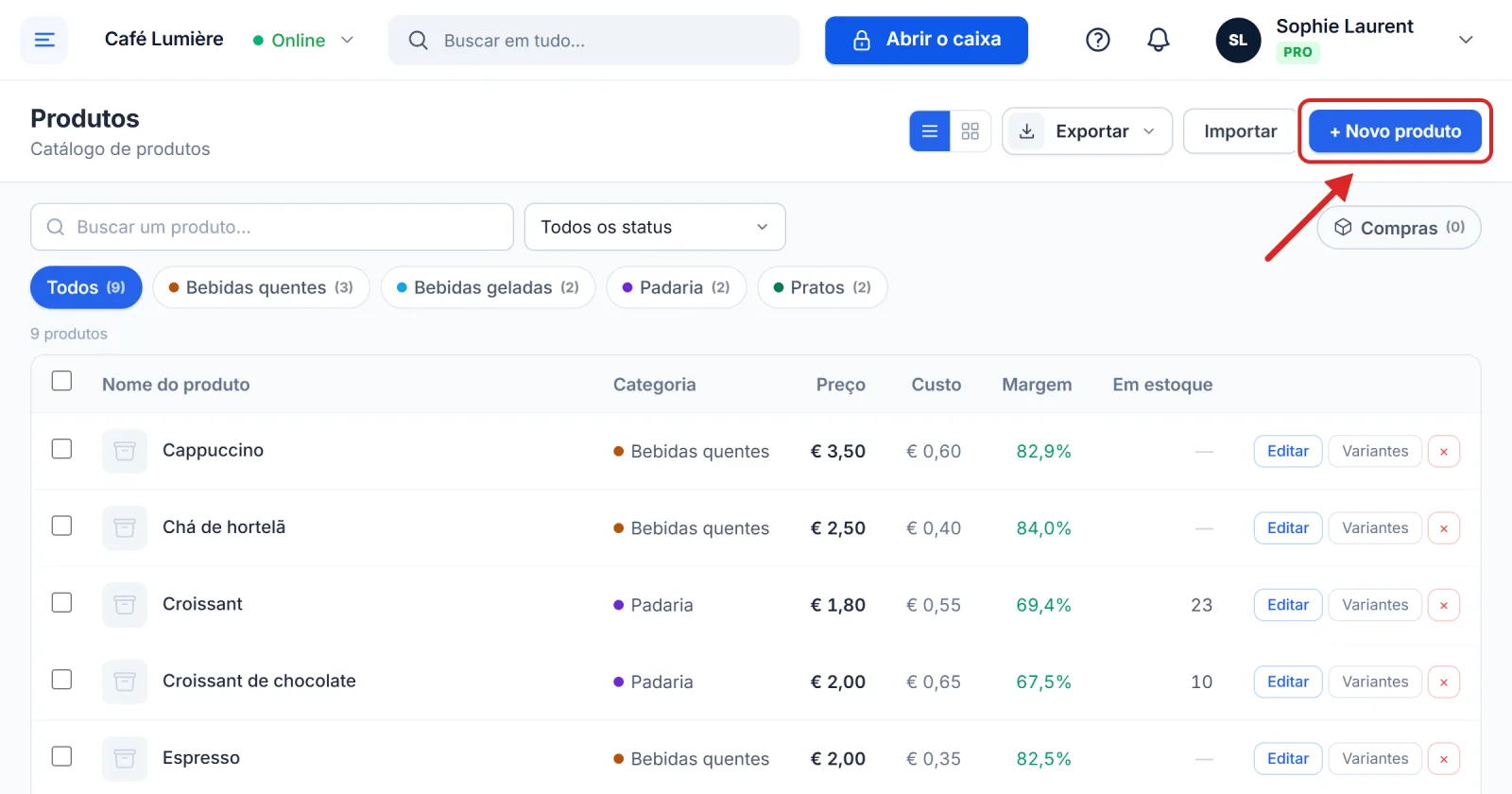
Abra Catálogo › Produtos e clique em + Novo produto. Preencha o Nome, escolha a Categoria e digite o Preço de venda. O Custo de compra não é obrigatório, mas é ele que permite calcular sua margem.
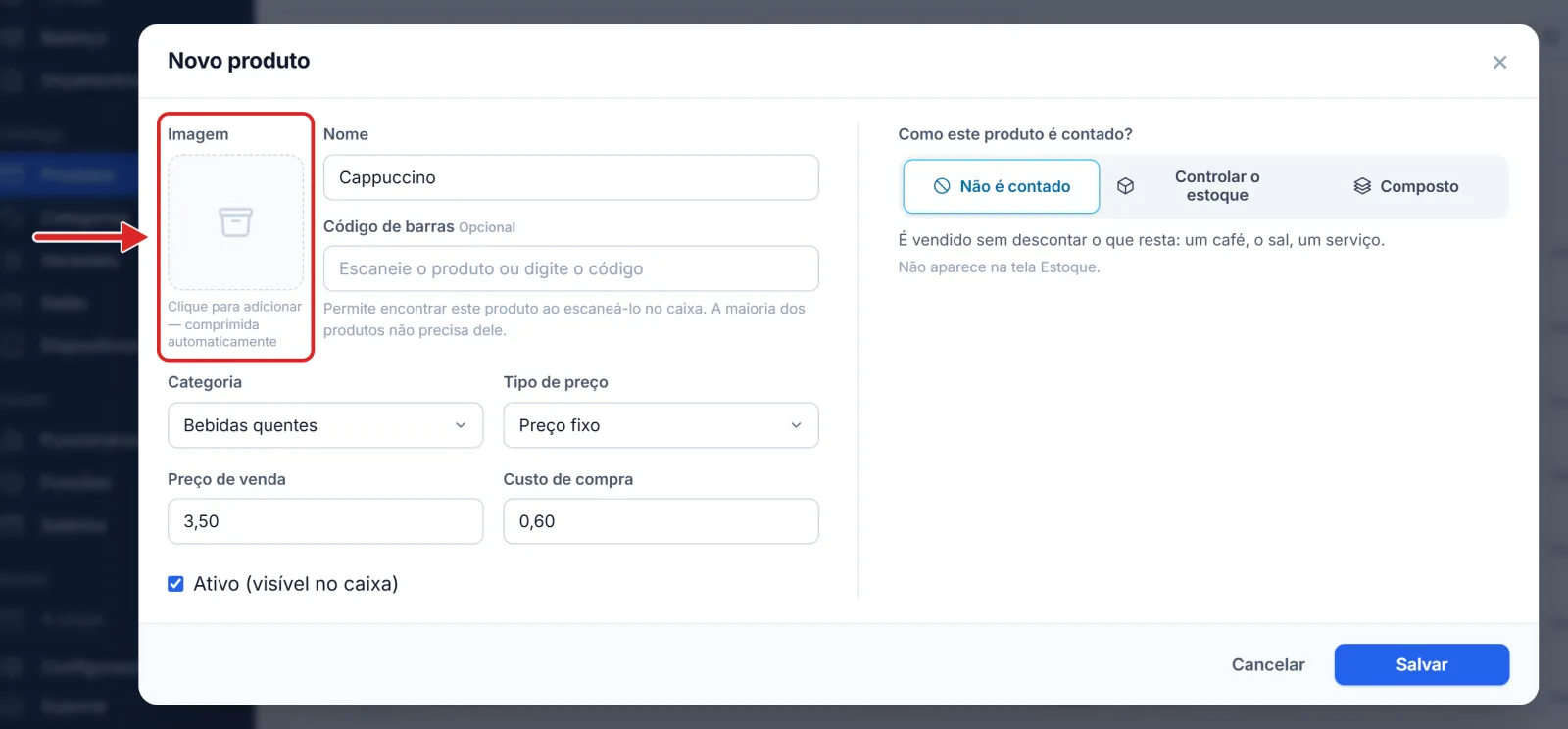
O Tipo de preço vem definido como Preço fixo, que serve para a maioria dos produtos. Escolha Preço livre (digitado na venda) quando o valor muda a cada vez: o preço é então digitado no caixa.
4Adicione o código de barras, se o produto tiver um
O campo Código de barras é opcional, e a maioria dos produtos não tem um. Quando o produto tem, ele serve para encontrá-lo no caixa ao escaneá-lo. Com um leitor de código de barras, clique no campo e escaneie: o código é digitado sozinho. Sem leitor, abra esta página pelo seu celular ou tablet e toque no ícone no fim do campo: a câmera abre, posicione o código de barras dentro do quadro, e o código é preenchido assim que for lido.

Importante — Um mesmo código não pode estar em dois produtos: se isso acontecer, a ficha avisa em vermelho, com o nome do produto que já o tem. Em um computador, o botão não abre a câmera: ele convida você a usar um leitor de código de barras, e Usar o leitor coloca o cursor no campo.
5Adicione uma foto
Clique na miniatura Imagem, no canto superior esquerdo da ficha, e escolha uma foto: ela é comprimida automaticamente. Clique de novo na miniatura para trocá-la.
6Salve
Deixe Ativo (visível no caixa) marcado e clique em Salvar. Enquanto faltar alguma coisa, o botão fica desativado e o motivo aparece em vermelho ao lado, por exemplo Preencha: Nome. O produto entra na aba da categoria dele no caixa em até um minuto. Para editá-lo depois, clique na linha dele.

Tirar um produto de venda
Dois gestos, conforme o caso. Desmarque Ativo (visível no caixa) para escondê-lo por um tempo: ele continua na sua lista. Para tirá-lo de vez, clique em × no fim da linha dele e confirme: o produto é arquivado, some do caixa, e o histórico das vendas dele continua intacto.
Importante — Uma categoria que contém produtos não pode ser excluída: primeiro mova ou arquive os produtos dela. A categoria marcada Categoria da conta nunca aparece no caixa: ela recebe os produtos criados a partir das suas despesas e compras.
Dica — Muitos produtos para cadastrar? O botão Importar lê um arquivo Excel ou CSV e mostra, linha por linha, o que será criado antes de salvar qualquer coisa. Para oferecer opções em um produto — um tamanho, o ponto da carne —, veja Catálogo › Variantes. O controle de estoque faz parte do plano Pro.