Cuando se cae la conexión, la caja sigue cobrando en el mostrador: guarda sus ventas y las envía en cuanto vuelve la red. Esto es lo que funciona, lo que tiene que esperar, y la única condición que hay que cumplir antes.
Video disponible próximamente
La condición: una primera apertura con conexión
Sin conexión, la caja trabaja con lo que aprendió la última vez que se abrió con internet: sus productos, sus precios, su equipo. Por eso, debe haberse vinculado y abierto al menos una vez en línea.
Cada empleado también debe haber iniciado sesión en esta tableta, con internet, en los últimos 60 días. Es lo que permite que la caja reconozca su código por sí sola.
1Detecte el corte
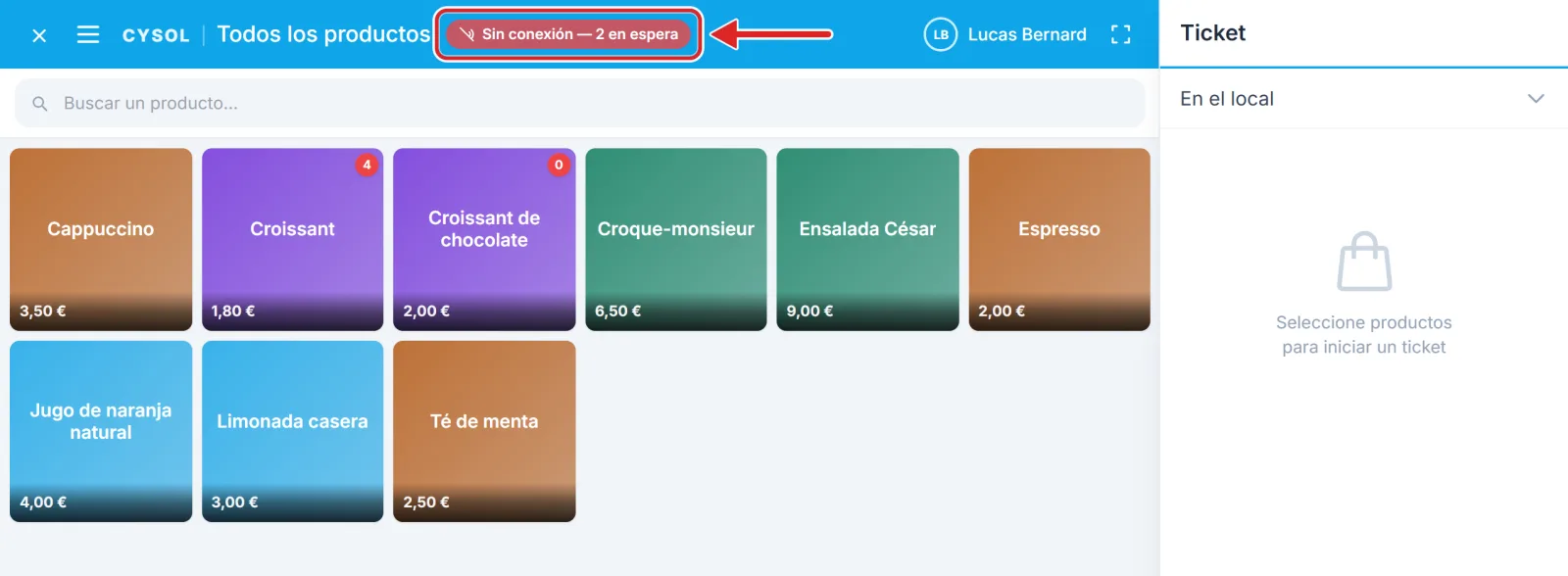
En la parte superior de la caja aparece una pastilla roja Sin conexión, con el número de ventas en espera. Ese número es dinero cobrado que todavía no llegó a su panel de administración.
2Entre con su código
En la pantalla de inicio, el aviso CONEXIÓN PERDIDA alerta al equipo. Indica Solo venta directa: no se puede abrir ninguna mesa nueva, pero una mesa ya abierta se puede seguir cobrando. Toque su perfil y escriba su código: la caja lo verifica por sí misma. Los perfiles marcados Inicio de sesión requerido nunca se usaron en esta tableta; tendrán que esperar a que vuelva la red.

3Cobre como siempre
Agregue los productos, toque Cobrar y luego Confirmar: nada cambia. El ticket se imprime con un número provisional que empieza por «OFF-». La caja no pide fondo de caja durante el corte.
4Con mesas (plan Pro)
Una mesa ya abierta se puede seguir cobrando, y puede agregarle productos. Pero nada sale hacia la cocina: el botón Enviar muestra Sin conexión. Avise a la cocina de viva voz.
No es posible abrir una mesa nueva: use la Venta directa. ¿Había un pedido en curso todavía sin enviar? El botón Cobrar como venta directa lo conserva y lo cobra sin mesa.
5Deje que la caja se ponga al día
Cuando vuelve la red, la caja lo detecta sola. La pastilla muestra Sincronizando… y luego desaparece: sus ventas están en el panel de administración, a la hora en que las cobró, y el inventario se actualiza.
Importante — Mientras haya ventas en espera, solo existen en la tableta. No borre los datos del navegador ni cambie de aparato antes de que la pastilla haya desaparecido.
Lo que espera a que vuelva la red
- abrir una mesa, enviar a la cocina, dividir o mover un pedido;
- anular un ticket, Facturar, consultar Mis tickets;
- registrar un gasto o un anticipo, marcar la entrada o la salida, cerrar la caja.
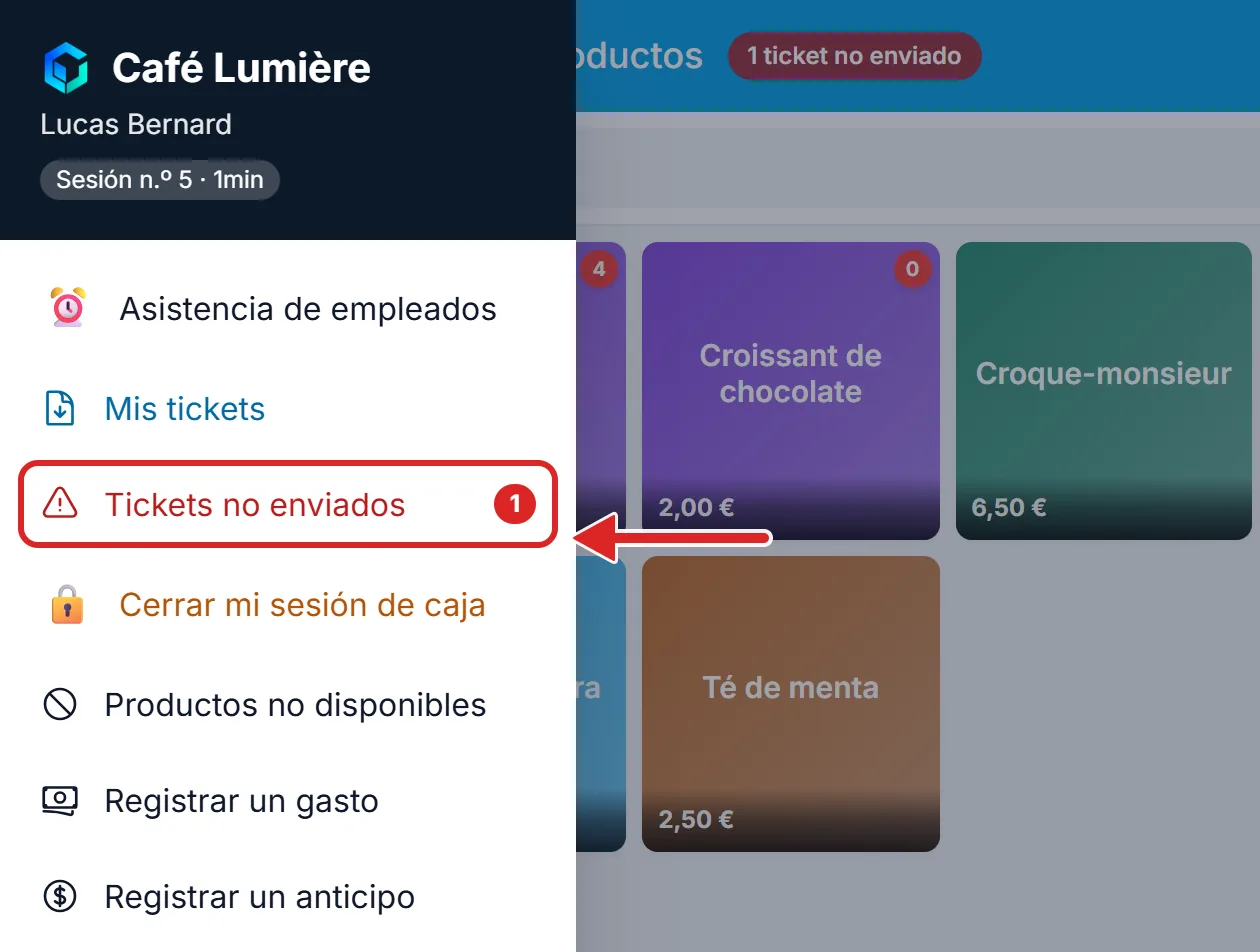
Un ticket no enviado
Puede ocurrir, rara vez, que el servidor rechace una venta hecha sin conexión. Nunca se borra: el menú ☰ muestra Tickets no enviados, y la lista indica el motivo de cada rechazo. Esas ventas no figuran en sus cifras: avise al propietario. Una vez resuelto el caso, toque Ya resolví este ticket — retirarlo.